Components
Breadcrumbs
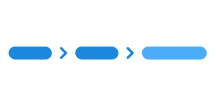
Breadcrumbs help users understand where they are within a structure and make it possible to navigate back to higher levels.
Unable to parse html
const PreviewEn = () => (
  <>
    <Breadcrumbs aria-label='You are here:'>
      <Breadcrumbs.Link href='#' aria-label='Back to Level 3'>
        Level 3
      </Breadcrumbs.Link>
      <Breadcrumbs.List>
        <Breadcrumbs.Item>
          <Breadcrumbs.Link href='#'>Level 1</Breadcrumbs.Link>
        </Breadcrumbs.Item>
        <Breadcrumbs.Item>
          <Breadcrumbs.Link href='#'>Level 2</Breadcrumbs.Link>
        </Breadcrumbs.Item>
        <Breadcrumbs.Item>
          <Breadcrumbs.Link href='#'>Level 3</Breadcrumbs.Link>
        </Breadcrumbs.Item>
        <Breadcrumbs.Item>
          <Breadcrumbs.Link href='#'>Level 4</Breadcrumbs.Link>
        </Breadcrumbs.Item>
      </Breadcrumbs.List>
    </Breadcrumbs>
  </>
);

render(<PreviewEn />)
Usage
The class name ds-breadcrumbs is used in <ds-breadcrumbs>.
The web component automatically handles aria-current="page" on the last link in the DOM tree.
If you do not want to use <ds-breadcrumbs>, you can use <nav class="ds-breadcrumbs" aria-label="You are here:"> and handle aria-current="page" yourself.
CSS variables and data attributes
Sizes are controlled with data-size and colors with data-color. The component will inherit from the nearest parent with these set.
| Name | Value |
|---|---|
| --dsc-breadcrumbs-color | var(--ds-color-text-subtle) |
| --dsc-breadcrumbs-icon-size | var(--ds-icon-size) |
| --dsc-breadcrumbs-icon-url | url("data:image/svg+xml;charset=utf-8,%3Csvg%20xmlns%3D%22http%3A%2F%2Fwww.w3.org%2F2000%2Fsvg%22%20width%3D%2220%22%20height%3D%2220%22%20viewBox%3D%220%200%2024%2024%22%3E%3Cpath%20d%3D%22M9.47%205.97a.75.75%200%200%201%201.06%200l5.5%205.5a.75.75%200%200%201%200%201.06l-5.5%205.5a.75.75%200%201%201-1.06-1.06L14.44%2012%209.47%207.03a.75.75%200%200%201%200-1.06%22%2F%3E%3C%2Fsvg%3E") |
| --dsc-breadcrumbs-label | "Du er her:" |
| --dsc-breadcrumbs-spacing | var(--ds-size-2) |
No relevant data attributes found.
Examples
Back button only
If you place an <a> directly in <ds-breadcrumbs> as the only child, the link will be displayed with a "back" chevron. It is important that you are consistent in your service, and use either the back button or the path, not both.
Unable to parse html
const BackOnlyEn = () => (
  <Breadcrumbs aria-label='Breadcrumbs menu'>
    <Breadcrumbs.Link href='#' aria-label='Back to Level 3'>
      Level 3
    </Breadcrumbs.Link>
  </Breadcrumbs>
);

render(<BackOnlyEn />)
Path only
If you only put <ol> directly in <ds-breadcrumbs>, it will always be displayed as a path.
This means that you will get the same display on both mobile and desktop.
Unable to parse html
const ListOnlyEn = () => (
  <Breadcrumbs aria-label='You are here:'>
    <Breadcrumbs.List>
      <Breadcrumbs.Item>
        <Breadcrumbs.Link href='#'>Level 1</Breadcrumbs.Link>
      </Breadcrumbs.Item>
      <Breadcrumbs.Item>
        <Breadcrumbs.Link href='#'>Level 2</Breadcrumbs.Link>
      </Breadcrumbs.Item>
      <Breadcrumbs.Item>
        <Breadcrumbs.Link href='#'>Level 3</Breadcrumbs.Link>
      </Breadcrumbs.Item>
      <Breadcrumbs.Item>
        <Breadcrumbs.Link href='#'>Level 4</Breadcrumbs.Link>
      </Breadcrumbs.Item>
    </Breadcrumbs.List>
  </Breadcrumbs>
);

render(<ListOnlyEn />)
Adapt the display based on screen width
If you add both an <a> and an <ol> directly inside <ds-breadcrumbs>, only the link to the nearest parent level is shown on screens narrower than 650 px. On wider screens, the full breadcrumb trail is shown.
Unable to parse html
const MobileViewportEn = () => (
  <Breadcrumbs aria-label='You are here:'>
    <Breadcrumbs.Link href='#' aria-label='Back to Level 3'>
      Level 3
    </Breadcrumbs.Link>
    <Breadcrumbs.List>
      <Breadcrumbs.Item>
        <Breadcrumbs.Link href='#'>Level 1</Breadcrumbs.Link>
      </Breadcrumbs.Item>
      <Breadcrumbs.Item>
        <Breadcrumbs.Link href='#'>Level 2</Breadcrumbs.Link>
      </Breadcrumbs.Item>
      <Breadcrumbs.Item>
        <Breadcrumbs.Link href='#'>Level 3</Breadcrumbs.Link>
      </Breadcrumbs.Item>
      <Breadcrumbs.Item>
        <Breadcrumbs.Link href='#'>Level 4</Breadcrumbs.Link>
      </Breadcrumbs.Item>
    </Breadcrumbs.List>
  </Breadcrumbs>
);

render(<MobileViewportEn />)
React
Breadcrumbs
Breadcrumbs
- aria-label
- Description
Sets the screen reader label for the Breadcrumbs area
- Type
string- Default
'Du er her'
| Name | Type | Default | Description |
|---|---|---|---|
| aria-label | string | 'Du er her' | Sets the screen reader label for the Breadcrumbs area |
BreadcrumbsLink
- children
- Description
The content to display inside the link.
- Type
ReactNode
- asChild
- Description
Change the default rendered element for the one passed as a child, merging their props and behavior.
- Type
boolean- Default
false
| Name | Type | Default | Description |
|---|---|---|---|
| children | ReactNode | - | The content to display inside the link. |
| asChild | boolean | false | Change the default rendered element for the one passed as a child, merging their props and behavior. |