
Migrering til forenklet fargestruktur
Få hjelp til å migrere Designsystemet til den nye fargestrukturen

Hvorfor gjør vi denne endringen?
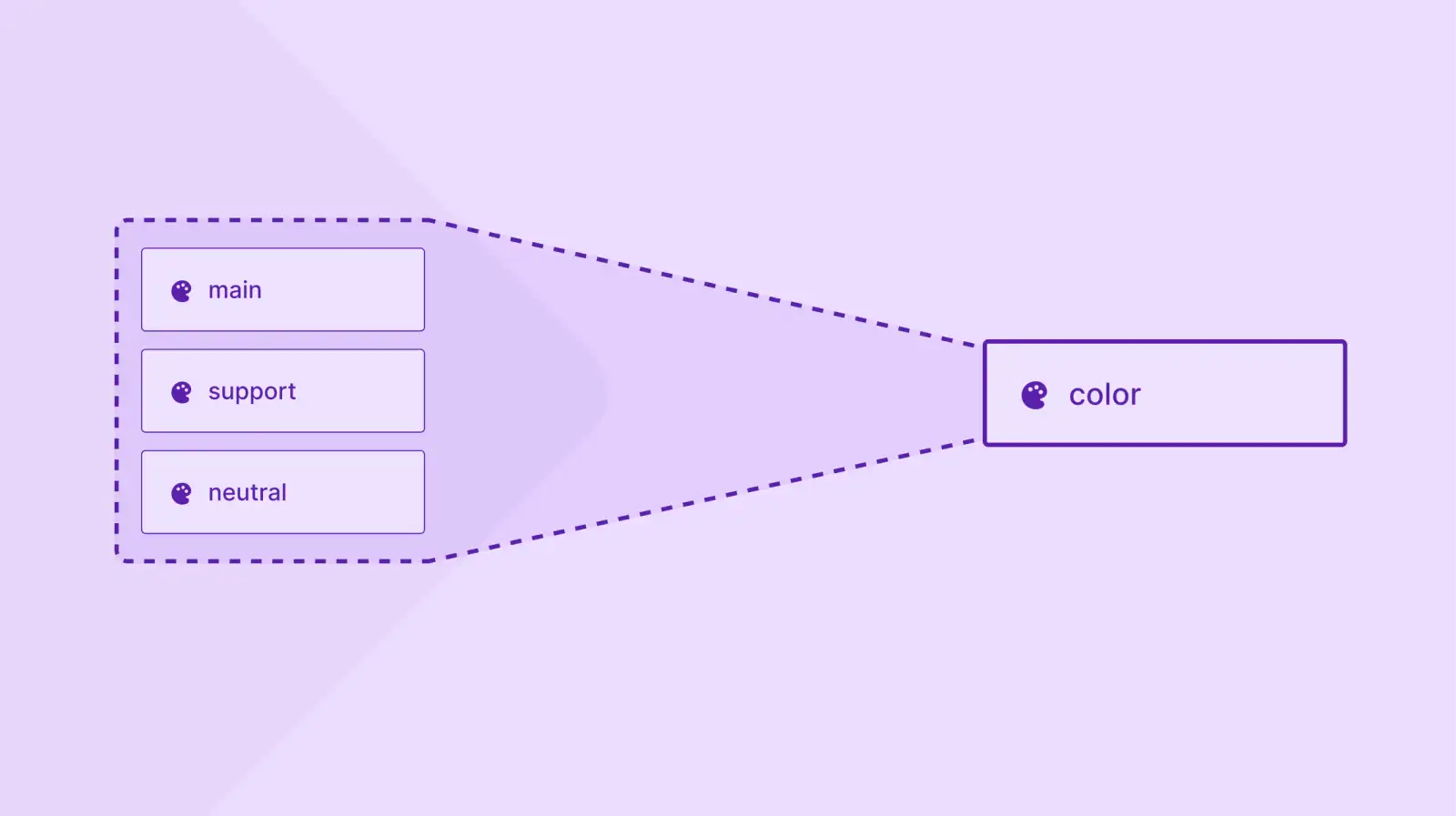
I dag er fargene i Figma delt inn i to separate collections – Main color og Support color – og komponentene finnes i variantene main, support og neutral.
Denne strukturen gjør bibliotekene mer komplekse enn nødvendig. Den fører til flere komponentvarianter å vedlikeholde, og gjør det mer komplisert for designerne som bruker biblioteket å velge og endre farger.
Med den nye strukturen samles alle farger i én Color-collection. Komponentene trenger ikke lenger egne main, support og neutral-varianter. I stedet velger brukerne ønsket farge direkte gjennom Appearance med color mode, akkurat slik det allerede fungerer i kode.
Resultatet er et enklere bibliotek med færre varianter å vedlikeholde og en mer intuitiv måte å bruke farger på.
Bakgrunnen for denne endringen er at Figma tidligere hadde en begrensning på hvor mange farger en collection kunne inneholde. Derfor ble fargene delt opp i flere collections. Denne begrensningen finnes ikke lenger, og vi kan derfor bruke en enklere struktur.
Før du migrerer Figma-biblioteket
Denne guiden er for deg som vedlikeholder et Figma-bibliotek basert på Designsystemet.
Før du starter i Figma, må designsystem.config.json og design-tokens være oppdatert til den nye fargestrukturen. Her kan det være lurt å få hjelp fra en utvikler.
Kjører dere CLI-et med designsystemet tokens create --clean, migreres fargene og configen automatisk. Dere kan også gjøre dette manuelt ved å flytte fargene fra main og support til color i config-filen.
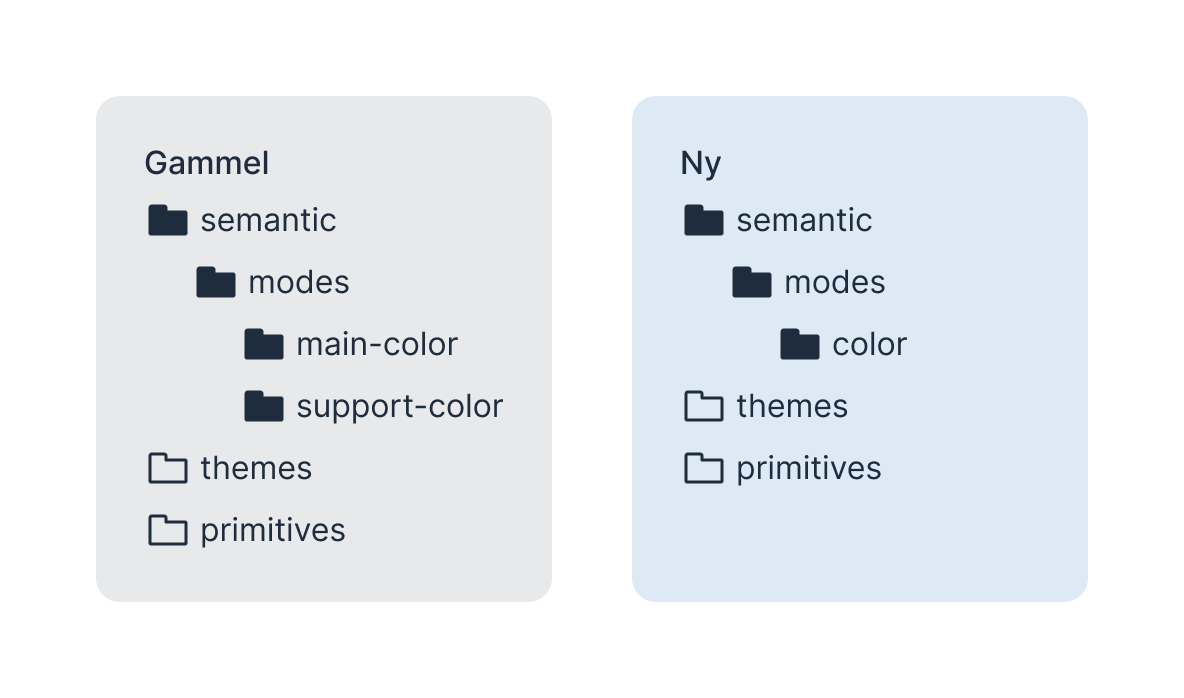
Du kan sjekke om design tokens er oppdatert ved å se i mappen semantic/modes:
- inneholder den
support colorogmain color, bruker dere fortsatt forrige struktur - inneholder den kun
color, bruker dere den nye strukturen
Dette skal endres i Figma
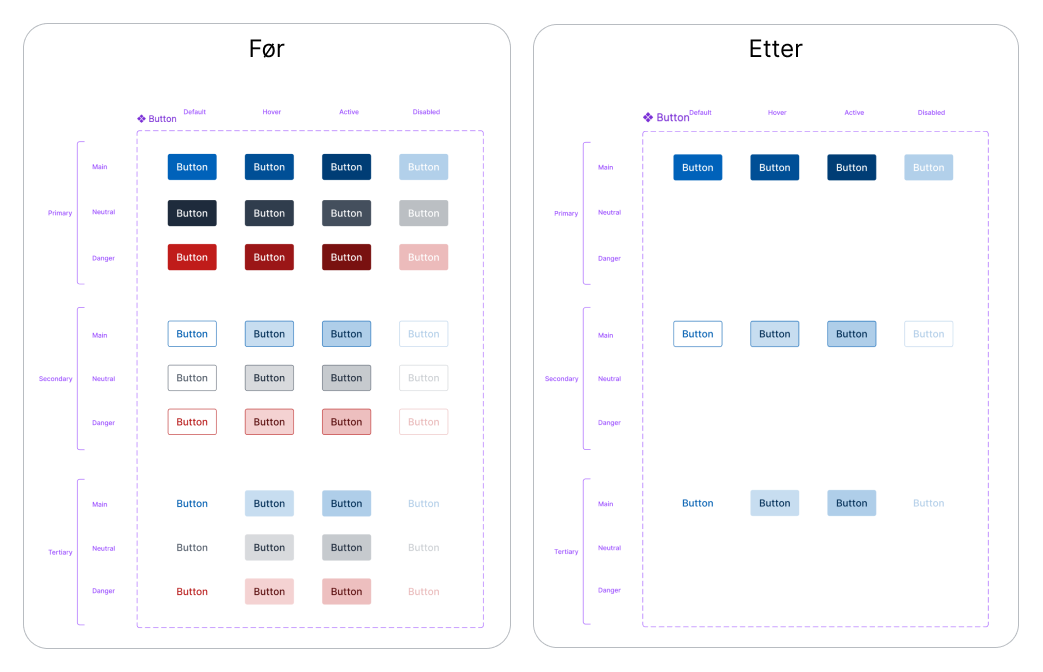
Main colorogSupport colorslås sammen til én collection:Color- Alle varianter som ikke er
mainvil bli slettet - Instanser og eksempler vil bli oppdatert til å følge
Plugin eller manuell migrering
Vi anbefaler å bruke vår migreringsplugin når du følger denne guiden. Designsystemet migration helper Stegene kan også gjøres manuelt, men det kan bli en omfattende jobb, særlig når gamle komponentvarianter og instanser skal ryddes opp.
Forutsetninger – navn pluginen forventer
Pluginen skal være dynamisk, det vil si at den også vil migrere komponenter som dere har laget. Men det er noen faste navn den er avhengig av for å fungere. Har dere endret noen av disse, kan pluginen feile eller gi feil resultat:
-
Variantegenskap for farge må hete
colorellercolor mode. Er den endret, fjerner ikke pluginen variantene. -
Alert/ValidationMessage: Disse variantene skal ikke endres. Pluginen ignorerer dem så lenge komponentene har de opprinnelige navnene. Hvis navnene er endret, må du kontrollere dem manuelt – ellers kan variantene bli slettet.
Hva skjer med filer som bruker biblioteket?
Med filer som bruker biblioteket mener vi Figma-filer der komponenter fra biblioteket er brukt som instanser. Det er altså ikke selve biblioteksfilen.
Filer som bruker biblioteket blir ikke ødelagt av migreringen.
Instanser som bruker det som tidligere het main, blir automatisk koblet til nye varianter. Instanser som bruker support eller neutral, blir ikke oppdatert automatisk av Figma.
Senere i guiden forklarer vi hvordan disse instansene kan oppdateres med pluginen.
Steg 1 – Opprett snapshot i versjonshistorikken
Sørg for at du kan gjenopprette filen hvis noe går galt. Hvis du foretrekker å jobbe i en branch, kan du gjøre det i stedet.
Gjør dette:
- Åpne "Version history" i Figma
- Opprett et nytt snapshot
- Gi snapshotet et tydelig navn, for eksempel "before migration"
Steg 2 – Oppdater variabelstrukturen
Oppdater variabelstrukturen før du eksporterer tokens fra Token Studio. Da havner variablene riktig når du eksporterer dem igjen.
Gjør dette
- Kjør Designsystemet migration helper
- Trykk på "Update library"
- Pluginen sjekker om variabelstrukturen er riktig
- Trykk på "Prepare variables" hvis pluginen ber deg om å oppdatere strukturen
Endre manuelt
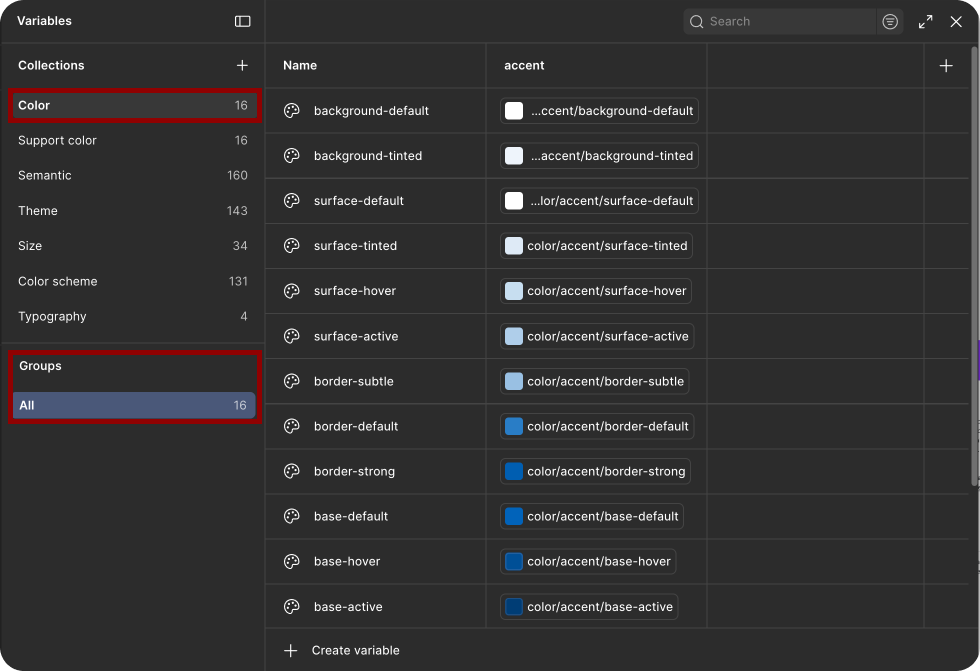
- Finn collection
Main colorog gi den nytt navn:Color. - Under "Groups" nederst til venstre står det
All/color/main. Høyreklikk påcolorog velg "Ungroup".
Steg 3 – Synkroniser oppdaterte tokens med Token Studio
Før dere eksporterer tokens til Figma, må tokenstrukturen i GitHub være oppdatert til den nye fargestrukturen. Sjekk at semantic/modes kun inneholder color, og ikke main color eller support color.
Gjør dette:
- Push oppdaterte tokens til GitHub hvis dere ikke allerede har gjort det.
- Åpne Token Studio og hent siste tokens fra repoet.
- Eksporter tokens til Figma.
Hvis dere ikke har eksportert tokens med Token Studio før, kan dere følge guiden for eget tema. Start fra steg 7 i guiden. Stegene før det handler om å sette opp et nytt tema, og er ikke nødvendige for denne migreringen.
Kontroller at:
- Alle farger ligger i
Color-collectionen, inkludert severity-fargeneinfo,warning,dangerogsuccess.
Steg 4 – Slett Support color collection
Rydd opp etter eksporten. Token Studio sletter ikke Support color automatisk, så denne må slettes manuelt.
Gjør dette:
- Åpne variablene i Figma.
- Finn collectionen
Support color. - Slett
Support color.
Kontroller at:
- I oversikten over variabel-collections skal du kun se
Color,Semantic,Theme,Size,Color schemeogTypography.
Steg 5 – Kjør migreringen i pluginen
De fleste komponentene i biblioteket finnes i tre fargevarianter: main, support og neutral.
support brukes ikke lenger, og neutral er overflødig fordi komponentene nå kan styres med color mode.
Pluginen fjerner gamle varianter og oppdaterer instanser i biblioteksfilen i samme operasjon, over hele fila.
Designsystemet migration helper gjør dette
support- ogneutral-varianter slettes fra komponenteneneutral-instanser oppdateres tildefaultog fårcolor mode = neutralsupport-instanser oppdateres tildefault, og du velger hvilkencolor modede skal bruke- instanser som brukte gamle varianter byttes til ny variant og får riktig
color mode– også instanser som ligger inne i andre instanser Support color-variabler som er brukt direkte på frames, tekst og andre lag (ikke bare på instanser) kobles om tilColor
Gjør dette:
- Åpne Designsystemet migration helper
- Trykk på "Update library"
- Velg hvilken farge som skal erstatte
support. Dette må velges. - Trykk på "Run migration"
Merk: Pluginen viser ikke Run migration før fila er klar. Mangler noe, sier statuskortet hva:
- variablene er ikke omdøpt ennå → trykk Rename variables i pluginen (Steg 2), eller
Color-collectionen mangler fargemoduseneinfo,warning,dangerellersuccess→ eksporter tokens fra Token Studio med oppdatert struktur og åpne pluginen på nytt (Steg 3).
Etter migreringen: Du får et sammendrag som viser hvor mange varianter som ble fjernet og hvor mange instanser som ble oppdatert. Det meste håndteres automatisk. Hvis noe ikke kunne oppdateres, listes det under resultatet:
- komponentsett som allerede hadde feil i Figma (f.eks. variantkonflikter) – disse hoppes over; fiks konflikten og kjør på nytt
- enkeltvarianter som ikke kunne oppdateres
Klikk en rad for å hoppe til komponenten i Figma og fikse den manuelt.
Endre manuelt
Manuell migrering er en omfattende jobb. Du må gå gjennom komponenter, underkomponenter og eksempelinstanser i biblioteksfilen.
Fjern alle varianter av typen support eller neutral, og oppdater instanser som bruker gamle varianter. neutral-varianter må settes til default med color mode = neutral. support-varianter må settes til default med riktig color mode.
Antallet varianter som utgår varierer per bibliotek. Oversikt over alle varianter som utgår i vår standardfil
Steg 6 – Se over filen og publiser biblioteket
Biblioteksfilen skal nå være oppdatert.
Gå gjennom komponentene, og sjekk at variablene har riktig scope og CSS syntax før du publiserer biblioteket på nytt.
Gjør dette:
- Se over komponentene og kontroller at migreringen ser riktig ut.
- Kjør pluginen Designsystemet - Code syntax & scoping på variablene i filen.
- Oppdater scope og CSS syntax hvis pluginen finner noe som må rettes.
- Publiser biblioteket.
Hvis biblioteket brukes av mange, kan det være lurt å informere om endringen og forklare hva som skjer med filer som bruker biblioteket.
Du kan lese mer om scope og syntax for variabler i Figma.
Oppdater filer som bruker biblioteket
Når du har publisert biblioteket, kan alle som bruker biblioteket oppdatere. Figma kobler automatisk instanser som brukte main til nye varianter. Hvis dere ikke har endret rekkefølge eller navn på farger, vil disse se like ut som før.
Instanser som bruker support eller neutral, blir ikke oppdatert automatisk av Figma. De kan fortsatt bli liggende i filene og fungere, men hvis dere vil rydde dem opp, kan dere bruke "Update sketches"-flyten i migreringspluginen.
Be gjerne brukere opprette et snapshot i versjonshistorikken før de oppdaterer biblioteket eller kjører pluginen. I vår testing har vi ikke sett visuelle endringer i filer som bruker biblioteket, men et snapshot gjør det enkelt å gå tilbake hvis noe likevel skjer.
Pluginen bytter ut gamle instanser med nye og setter riktig color mode. Den kan også rydde opp Support color-variabler som er brukt direkte på frames, tekst og andre lag, og koble dem om til Color.
Slik gjør du:
- Velg Scope for å avgrense til utvalg, gjeldende side eller hele filen.
- For
support-instanser uten egen mode velger du en erstatningsfarge i nedtrekkslisten "Replace 'support' with".
Kjente feil
Etter migrering så mister flere av tabelleksemplene på siden "Table" innhold. Vi har ikke klart å gjenprodusere det i skisser som bruker et bibliotek. Men vi anbefaler uansett å være ekstra oppmerksom på tabeller når man oppdaterer skisser.
På siden Popover blir eksempelet Ordforklaring med popover ødelagt når man kjører Designsystemet migration helper. Dette må fikses manuelt selv.

Bidragsytere