
Bruk tokens for å fargelegge grafikk
Med Designsystemet kan du fargelegge grafikk.

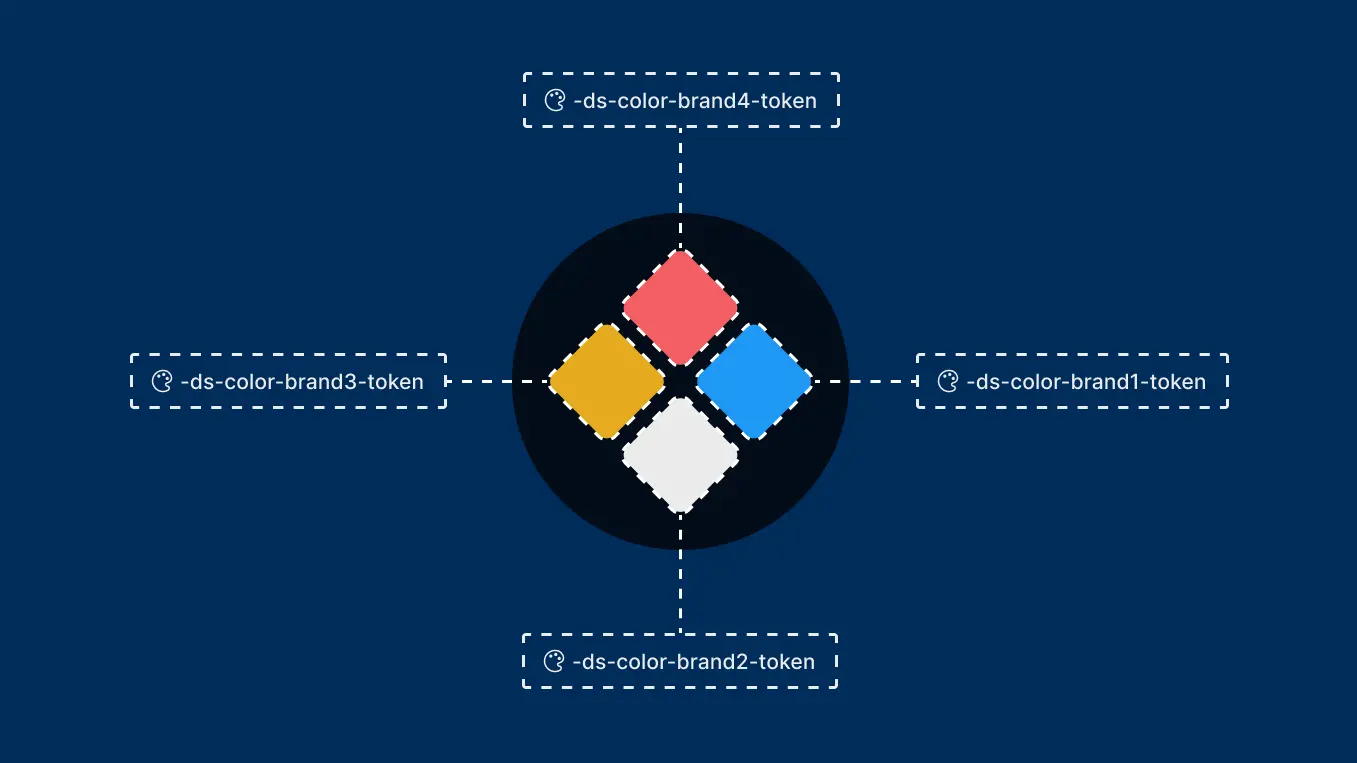
Grafikk er en viktig del av brukeropplevelsen, men blir ofte laget med statiske farger som må oppdateres manuelt når et visuelt uttrykk endres. I tillegg har en ofte samme grafikk i mørk og lys modus, noe som ikke alltid fungerer. Ved å bruke design-tokens også i SVG-grafikk kan illustrasjoner, ikoner og andre grafiske elementer følge samme fargesystem som resten av løsningen. Det gjør grafikken enklere å vedlikeholde, sikrer bedre konsistens på tvers av produkter og gjør det lettere å håndtere temaer, profilendringer og universell utforming. I denne artikkelen ser vi litt overordnet på hvorfor det er nyttig å fargelegge grafikk med tokens, og hvordan du kan komme i gang. Metoden ved bruk av symbol inni svg-filer, som nevnes, er også starten på å tilby flere illustrasjoner i samme svg-fil.
Hvorfor bruke tokens for å styre farger i grafikk?
Det er tre gode grunner til å styre farger med tokens:
- kontroll og konsistens rundt merkevarens farger
- støtte for lys og mørk modus
- enklere vedlikehold
Hvis grafikk skal se helt likt ut uansett lys eller mørk modus, og bruke de fargene som er satt i illustrasjonsverktøyet, så er ikke metodene i denne artikkelen relevante.
Hvordan bruke fargetokens i grafikk?
Hvis du ønsker å styre farger og skalering via kode (for eksempel med design tokens), må grafikken legges til som SVG på en måte som gjør den mulig å style med CSS.
Dette kan gjøres på to måter:
- ved å bruke SVG inline direkte i HTML
- ved å bruke
<use>sammen med<symbol>for gjenbruk
Begge metodene fungerer. <use> er nyttig når samme grafikk skal brukes flere steder uten å duplisere kode, mens inline SVG gir full kontroll og er ofte enklere når grafikken kun brukes ett sted.
Når SVG brukes inline eller via <use>, kan både farger og størrelse styres via CSS. Dette forutsetter at SVG-en er satt opp riktig, blant annet med viewBox.
Andre metoder for å bruke grafikk i frontend, som <img src="...svg">, canvas, CSS-tegning eller icon fonts, gir ikke helt de samme mulighet til å styre farger med design tokens, og er derfor ikke dekket i denne artikkelen.
Grunnleggende oppsett
For at en SVG-en skal kunne enklest mulig, gjenbrukes og styles:
Når grafikk settes inn som fil med <use>:
- pakke inn grafikken i
<symbol> - gi symbol en
id - sett inn grafikken med
<use>og bruk filbanen + symbol ID
Både når grafikk settes inline og som fil
- gi
<symbol>eller<svg>viewbox verdier
Praktiske eksempler
Sett inn grafikk med svg-fil og id
Bygg opp grafikken i svg-fila med symbol med tilhørende id:
Fila brukes deretter slik i html:
Forhåndsvis SVG med symbol i redaktørverktøy
Mange redaktørverktøy kan ikke angi hvilket symbol som skal vises når de forhåndsviser en SVG-fil. Resultatet er ofte at grafikken ser tom ut, selv om SVG-filen er satt opp riktig.
For å gjøre grafikken synlig kan du legge til et use-element nederst i SVG-filen:
Tips: Du kan ha flere symboler eller ikoner i samme fil når du pakker hver av dem med <symbol> og unike ider for hver av dem. Da kan du også bruke metoden ovenfor for å velge et symbol inni fila for forhåndsvisning.
Alternativt sett inn grafikken inline
Bruken av <use> muliggjør at en ikke trenger å gjenta samme svg-kode flere steder. Når du uansett kun skal ha grafikken på ett sted på siden din, så kan du gjerne sette den inn inline. Grafikken ovenfor når satt inn direkte inline trenger ikke <symbol> og id
Tips: Skalering av SVG
SVG skalerer enklest når:
viewBoxer satt på<symbol>når satt inn som fil, eller på<svg>når inline- størrelse styres via
widthogheightpå det omsluttende elementet - proporsjoner er satt korrekt
Fargelegge grafikken
Hva du må tilpasse videre avhenger av hva du ønsker å oppnå.
Ensfarget grafikk, typisk for enkelte logoer og ikoner
For en énsfarget grafikk kan du styre fargene enten ved å peke på gjeldende tekstfarge eller fargelegge via en klasse eller id.
Ensfarget grafikk med tekstfarge
Vil du bruke gjeldende tekstfarge som standard på alle svg-grafikk kan du bruke currentColor som fargestil. Fjern alle farger i svg-fila og legg til stilregelen fill="currentColor", da arver grafikken gjeldende tekstfarge. Det kan hende du må gjøre det samme for stroke.
Om du ikke vil sette en standard regel for alle svg-filer, kan du heller sette currentColor på fill og/eller stroke inne i selve svg-fila. I designsystemet blir denne metoden brukt på ikoner, for eksempel i knappene.
Her er grafikken satt inn inline og fargelagt med currentColor:
Unable to parse html
const WithCurrentColor = () => {
  return (
    <svg
      width='64'
      height='64'
      viewBox='0 0 24 24'
      fill='none'
      xmlns='http://www.w3.org/2000/svg'
      aria-hidden='true'
    >
      <path
        fill='currentColor'
        fill-rule='evenodd'
        clip-rule='evenodd'
        d='M6.29369 2.47455C7.27231 1.63573 8.70223 1.58915 9.73337 2.3625L10.0841 2.62552C11.3043 2.08754 12.6955 2.08754 13.9157 2.62552L14.1622 2.44065C15.257 1.61953 16.7891 1.72841 17.7568 2.69611L17.8996 2.83897C19.0388 3.97817 18.9524 5.83446 17.7499 6.86725V7.26383C17.7499 8.4908 17.3748 9.66074 16.7092 10.6368L16.9037 10.5287C17.9442 9.95065 19.2556 10.3018 19.8679 11.3224C20.5099 12.3923 20.1379 13.7812 19.0473 14.3871L18.3705 14.7631C18.7948 14.8976 19.1941 15.1332 19.5306 15.4697C20.6519 16.591 20.6519 18.409 19.5306 19.5303L18.5306 20.5303C17.4092 21.6516 15.5912 21.6516 14.4699 20.5303C14.3822 20.4427 14.3014 20.3507 14.2275 20.2552C13.5509 20.5726 12.7955 20.75 12 20.75C11.2046 20.75 10.4494 20.5727 9.77287 20.2554C9.69894 20.3508 9.61817 20.4427 9.53056 20.5303C8.40924 21.6516 6.59122 21.6516 5.4699 20.5303L4.4699 19.5303C3.34857 18.409 3.34858 16.591 4.4699 15.4697C4.80626 15.1333 5.2053 14.8978 5.62942 14.7633L4.95231 14.3871C3.86165 13.7812 3.48975 12.3923 4.13166 11.3224C4.74403 10.3018 6.05543 9.95065 7.09589 10.5287L7.29074 10.6369C6.62505 9.66087 6.24989 8.49087 6.24989 7.26383V6.90686C4.86826 5.86881 4.76888 3.78153 6.11862 2.62461L6.29369 2.47455ZM15.5306 17.5303L16.5306 16.5303C17.0661 15.9948 17.9344 15.9948 18.4699 16.5303C19.0054 17.0658 19.0054 17.9341 18.4699 18.4697L17.4699 19.4697C16.9344 20.0052 16.0661 20.0052 15.5306 19.4697C15.0438 18.9829 14.9995 18.2212 15.3976 17.6844C15.4375 17.6306 15.4818 17.5791 15.5306 17.5303ZM15.7203 15.025C15.7289 15.0929 15.7356 15.1615 15.7405 15.2307C15.6583 15.2946 15.5788 15.3636 15.5024 15.4377L15.4867 15.453L15.4699 15.4697L14.4699 16.4697C14.3303 16.6093 14.2081 16.7597 14.1033 16.9181C13.7167 17.5026 13.5664 18.1973 13.6524 18.8675C13.1543 19.1124 12.5939 19.25 12 19.25C11.4063 19.25 10.846 19.1125 10.348 18.8677C10.4438 18.1223 10.2471 17.3465 9.7582 16.7258C9.68831 16.6371 9.61243 16.5515 9.53056 16.4697L8.53056 15.4697C8.44414 15.3832 8.35357 15.3035 8.25951 15.2304C8.2644 15.1613 8.27115 15.0929 8.27971 15.0251C8.32499 14.6661 8.10752 14.326 7.76269 14.2164C7.71876 14.2025 7.67509 14.1838 7.6322 14.16L5.68078 13.0759C5.33141 12.8818 5.21228 12.4369 5.4179 12.0942C5.61406 11.7672 6.03413 11.6548 6.36742 11.8399L8.31884 12.924C8.33846 12.9349 8.3572 12.9465 8.37509 12.9587C8.6744 13.1626 9.07666 13.1235 9.33108 12.8657C9.51476 12.6797 9.71766 12.5127 9.93647 12.3682C10.151 12.2265 10.278 11.9847 10.273 11.7277C10.2679 11.4706 10.1315 11.234 9.91156 11.1008C8.57722 10.293 7.74989 8.84116 7.74989 7.26383V6.4999C7.74989 6.23645 7.61167 5.99232 7.38576 5.85678L7.26518 5.78443C6.53357 5.34546 6.44701 4.31875 7.09481 3.76349L7.26988 3.61343C7.7147 3.23215 8.36467 3.21098 8.83337 3.56251L9.54989 4.0999C9.77715 4.27035 10.0812 4.29776 10.3353 4.17072L10.5464 4.06515C11.4614 3.60766 12.5384 3.60766 13.4533 4.06515L13.6645 4.17072C13.9186 4.29776 14.2226 4.27035 14.4499 4.0999L15.0622 3.64065C15.5599 3.26742 16.2562 3.3169 16.6961 3.75677L16.839 3.89963C17.3768 4.43751 17.3136 5.3271 16.7051 5.78351L16.5499 5.8999C16.361 6.04154 16.2499 6.26383 16.2499 6.4999V7.26383C16.2499 8.84112 15.4226 10.2929 14.0883 11.1008C13.8684 11.2339 13.732 11.4705 13.7269 11.7276C13.7219 11.9847 13.8489 12.2264 14.0634 12.3682C14.2822 12.5127 14.4851 12.6795 14.6688 12.8656C14.9232 13.1233 15.3253 13.1624 15.6246 12.9586C15.6425 12.9465 15.6612 12.9349 15.6808 12.924L17.6322 11.8399C17.9655 11.6548 18.3855 11.7672 18.5817 12.0942C18.7873 12.4369 18.6682 12.8818 18.3188 13.0758L16.3674 14.16C16.3246 14.1838 16.281 14.2024 16.2371 14.2163C15.8924 14.326 15.675 14.666 15.7203 15.025ZM5.53056 16.5303C6.06609 15.9948 6.93436 15.9948 7.4699 16.5303L8.4699 17.5303C8.53934 17.5998 8.59982 17.6748 8.65129 17.7541C8.99643 18.2855 8.93596 19.0036 8.4699 19.4697C7.93436 20.0052 7.06609 20.0052 6.53056 19.4697L5.53056 18.4697C4.99502 17.9341 4.99502 17.0658 5.53056 16.5303ZM10.5 6.75C10.0858 6.75 9.75 7.08579 9.75 7.5C9.75 7.91421 10.0858 8.25 10.5 8.25H10.51C10.9242 8.25 11.26 7.91421 11.26 7.5C11.26 7.08579 10.9242 6.75 10.51 6.75H10.5ZM10.9697 8.96967C11.2527 8.68668 11.7055 8.67711 12 8.94096C12.2945 8.67711 12.7473 8.68668 13.0303 8.96967C13.3232 9.26256 13.3232 9.73744 13.0303 10.0303L12.5303 10.5303C12.2374 10.8232 11.7626 10.8232 11.4697 10.5303L10.9697 10.0303C10.6768 9.73744 10.6768 9.26256 10.9697 8.96967ZM12.75 7.5C12.75 7.08579 13.0858 6.75 13.5 6.75H13.51C13.9242 6.75 14.26 7.08579 14.26 7.5C14.26 7.91421 13.9242 8.25 13.51 8.25H13.5C13.0858 8.25 12.75 7.91421 12.75 7.5Z'
      />
    </svg>
  );
};

render(<WithCurrentColor />)
Ensfarget grafikk med fargetoken
Ønsker du mer kontroll kan du styre fargen med klasse eller id, fjern alle farger fra grafikken og sett inn for ekesmpel en klasse på det omsluttende svg-elementet:
Med tilhørende token:
Ensfarget grafikk styrt med farge modus
Noen ganger skal samme grafikk brukes i flere ulike sammenhenger, men samtidig følge fargen som er valgt for den delen av siden den vises i. I slike tilfeller kan du bruke generiske design-tokens som arver data-color og data-color-scheme verdier fra nærmeste overordnede element.
I eksempelene her er selve svg-filen kun gitt token --ds-color-base-default, mens de omsluttende kortene er gitt data-color og data-color-scheme som styrer fargen og farge-modus på grafikken. Dette gjør at samme svg-grafikk kan brukes i flere ulike sammenhenger, men likevel følge fargen som er valgt for den delen av siden den vises i.
Unable to parse html
const WithDataColor = () => {
  return (
    <div style={{ display: 'flex', gap: '1rem' }}>
      <Card data-color='success' data-color-scheme='light'>
        <Card.Block>
          <svg
            width='64'
            height='64'
            viewBox='0 0 24 24'
            fill='none'
            xmlns='http://www.w3.org/2000/svg'
            aria-hidden='true'
          >
            <path
              fill='var(--ds-color-base-default)'
              fill-rule='evenodd'
              clip-rule='evenodd'
              d='M6.29369 2.47455C7.27231 1.63573 8.70223 1.58915 9.73337 2.3625L10.0841 2.62552C11.3043 2.08754 12.6955 2.08754 13.9157 2.62552L14.1622 2.44065C15.257 1.61953 16.7891 1.72841 17.7568 2.69611L17.8996 2.83897C19.0388 3.97817 18.9524 5.83446 17.7499 6.86725V7.26383C17.7499 8.4908 17.3748 9.66074 16.7092 10.6368L16.9037 10.5287C17.9442 9.95065 19.2556 10.3018 19.8679 11.3224C20.5099 12.3923 20.1379 13.7812 19.0473 14.3871L18.3705 14.7631C18.7948 14.8976 19.1941 15.1332 19.5306 15.4697C20.6519 16.591 20.6519 18.409 19.5306 19.5303L18.5306 20.5303C17.4092 21.6516 15.5912 21.6516 14.4699 20.5303C14.3822 20.4427 14.3014 20.3507 14.2275 20.2552C13.5509 20.5726 12.7955 20.75 12 20.75C11.2046 20.75 10.4494 20.5727 9.77287 20.2554C9.69894 20.3508 9.61817 20.4427 9.53056 20.5303C8.40924 21.6516 6.59122 21.6516 5.4699 20.5303L4.4699 19.5303C3.34857 18.409 3.34858 16.591 4.4699 15.4697C4.80626 15.1333 5.2053 14.8978 5.62942 14.7633L4.95231 14.3871C3.86165 13.7812 3.48975 12.3923 4.13166 11.3224C4.74403 10.3018 6.05543 9.95065 7.09589 10.5287L7.29074 10.6369C6.62505 9.66087 6.24989 8.49087 6.24989 7.26383V6.90686C4.86826 5.86881 4.76888 3.78153 6.11862 2.62461L6.29369 2.47455ZM15.5306 17.5303L16.5306 16.5303C17.0661 15.9948 17.9344 15.9948 18.4699 16.5303C19.0054 17.0658 19.0054 17.9341 18.4699 18.4697L17.4699 19.4697C16.9344 20.0052 16.0661 20.0052 15.5306 19.4697C15.0438 18.9829 14.9995 18.2212 15.3976 17.6844C15.4375 17.6306 15.4818 17.5791 15.5306 17.5303ZM15.7203 15.025C15.7289 15.0929 15.7356 15.1615 15.7405 15.2307C15.6583 15.2946 15.5788 15.3636 15.5024 15.4377L15.4867 15.453L15.4699 15.4697L14.4699 16.4697C14.3303 16.6093 14.2081 16.7597 14.1033 16.9181C13.7167 17.5026 13.5664 18.1973 13.6524 18.8675C13.1543 19.1124 12.5939 19.25 12 19.25C11.4063 19.25 10.846 19.1125 10.348 18.8677C10.4438 18.1223 10.2471 17.3465 9.7582 16.7258C9.68831 16.6371 9.61243 16.5515 9.53056 16.4697L8.53056 15.4697C8.44414 15.3832 8.35357 15.3035 8.25951 15.2304C8.2644 15.1613 8.27115 15.0929 8.27971 15.0251C8.32499 14.6661 8.10752 14.326 7.76269 14.2164C7.71876 14.2025 7.67509 14.1838 7.6322 14.16L5.68078 13.0759C5.33141 12.8818 5.21228 12.4369 5.4179 12.0942C5.61406 11.7672 6.03413 11.6548 6.36742 11.8399L8.31884 12.924C8.33846 12.9349 8.3572 12.9465 8.37509 12.9587C8.6744 13.1626 9.07666 13.1235 9.33108 12.8657C9.51476 12.6797 9.71766 12.5127 9.93647 12.3682C10.151 12.2265 10.278 11.9847 10.273 11.7277C10.2679 11.4706 10.1315 11.234 9.91156 11.1008C8.57722 10.293 7.74989 8.84116 7.74989 7.26383V6.4999C7.74989 6.23645 7.61167 5.99232 7.38576 5.85678L7.26518 5.78443C6.53357 5.34546 6.44701 4.31875 7.09481 3.76349L7.26988 3.61343C7.7147 3.23215 8.36467 3.21098 8.83337 3.56251L9.54989 4.0999C9.77715 4.27035 10.0812 4.29776 10.3353 4.17072L10.5464 4.06515C11.4614 3.60766 12.5384 3.60766 13.4533 4.06515L13.6645 4.17072C13.9186 4.29776 14.2226 4.27035 14.4499 4.0999L15.0622 3.64065C15.5599 3.26742 16.2562 3.3169 16.6961 3.75677L16.839 3.89963C17.3768 4.43751 17.3136 5.3271 16.7051 5.78351L16.5499 5.8999C16.361 6.04154 16.2499 6.26383 16.2499 6.4999V7.26383C16.2499 8.84112 15.4226 10.2929 14.0883 11.1008C13.8684 11.2339 13.732 11.4705 13.7269 11.7276C13.7219 11.9847 13.8489 12.2264 14.0634 12.3682C14.2822 12.5127 14.4851 12.6795 14.6688 12.8656C14.9232 13.1233 15.3253 13.1624 15.6246 12.9586C15.6425 12.9465 15.6612 12.9349 15.6808 12.924L17.6322 11.8399C17.9655 11.6548 18.3855 11.7672 18.5817 12.0942C18.7873 12.4369 18.6682 12.8818 18.3188 13.0758L16.3674 14.16C16.3246 14.1838 16.281 14.2024 16.2371 14.2163C15.8924 14.326 15.675 14.666 15.7203 15.025ZM5.53056 16.5303C6.06609 15.9948 6.93436 15.9948 7.4699 16.5303L8.4699 17.5303C8.53934 17.5998 8.59982 17.6748 8.65129 17.7541C8.99643 18.2855 8.93596 19.0036 8.4699 19.4697C7.93436 20.0052 7.06609 20.0052 6.53056 19.4697L5.53056 18.4697C4.99502 17.9341 4.99502 17.0658 5.53056 16.5303ZM10.5 6.75C10.0858 6.75 9.75 7.08579 9.75 7.5C9.75 7.91421 10.0858 8.25 10.5 8.25H10.51C10.9242 8.25 11.26 7.91421 11.26 7.5C11.26 7.08579 10.9242 6.75 10.51 6.75H10.5ZM10.9697 8.96967C11.2527 8.68668 11.7055 8.67711 12 8.94096C12.2945 8.67711 12.7473 8.68668 13.0303 8.96967C13.3232 9.26256 13.3232 9.73744 13.0303 10.0303L12.5303 10.5303C12.2374 10.8232 11.7626 10.8232 11.4697 10.5303L10.9697 10.0303C10.6768 9.73744 10.6768 9.26256 10.9697 8.96967ZM12.75 7.5C12.75 7.08579 13.0858 6.75 13.5 6.75H13.51C13.9242 6.75 14.26 7.08579 14.26 7.5C14.26 7.91421 13.9242 8.25 13.51 8.25H13.5C13.0858 8.25 12.75 7.91421 12.75 7.5Z'
            />
          </svg>
        </Card.Block>
      </Card>
      <Card data-color='success' data-color-scheme='dark'>
        <Card.Block>
          <svg
            width='64'
            height='64'
            viewBox='0 0 24 24'
            fill='none'
            xmlns='http://www.w3.org/2000/svg'
            aria-hidden='true'
          >
            <path
              fill='var(--ds-color-base-default)'
              fill-rule='evenodd'
              clip-rule='evenodd'
              d='M6.29369 2.47455C7.27231 1.63573 8.70223 1.58915 9.73337 2.3625L10.0841 2.62552C11.3043 2.08754 12.6955 2.08754 13.9157 2.62552L14.1622 2.44065C15.257 1.61953 16.7891 1.72841 17.7568 2.69611L17.8996 2.83897C19.0388 3.97817 18.9524 5.83446 17.7499 6.86725V7.26383C17.7499 8.4908 17.3748 9.66074 16.7092 10.6368L16.9037 10.5287C17.9442 9.95065 19.2556 10.3018 19.8679 11.3224C20.5099 12.3923 20.1379 13.7812 19.0473 14.3871L18.3705 14.7631C18.7948 14.8976 19.1941 15.1332 19.5306 15.4697C20.6519 16.591 20.6519 18.409 19.5306 19.5303L18.5306 20.5303C17.4092 21.6516 15.5912 21.6516 14.4699 20.5303C14.3822 20.4427 14.3014 20.3507 14.2275 20.2552C13.5509 20.5726 12.7955 20.75 12 20.75C11.2046 20.75 10.4494 20.5727 9.77287 20.2554C9.69894 20.3508 9.61817 20.4427 9.53056 20.5303C8.40924 21.6516 6.59122 21.6516 5.4699 20.5303L4.4699 19.5303C3.34857 18.409 3.34858 16.591 4.4699 15.4697C4.80626 15.1333 5.2053 14.8978 5.62942 14.7633L4.95231 14.3871C3.86165 13.7812 3.48975 12.3923 4.13166 11.3224C4.74403 10.3018 6.05543 9.95065 7.09589 10.5287L7.29074 10.6369C6.62505 9.66087 6.24989 8.49087 6.24989 7.26383V6.90686C4.86826 5.86881 4.76888 3.78153 6.11862 2.62461L6.29369 2.47455ZM15.5306 17.5303L16.5306 16.5303C17.0661 15.9948 17.9344 15.9948 18.4699 16.5303C19.0054 17.0658 19.0054 17.9341 18.4699 18.4697L17.4699 19.4697C16.9344 20.0052 16.0661 20.0052 15.5306 19.4697C15.0438 18.9829 14.9995 18.2212 15.3976 17.6844C15.4375 17.6306 15.4818 17.5791 15.5306 17.5303ZM15.7203 15.025C15.7289 15.0929 15.7356 15.1615 15.7405 15.2307C15.6583 15.2946 15.5788 15.3636 15.5024 15.4377L15.4867 15.453L15.4699 15.4697L14.4699 16.4697C14.3303 16.6093 14.2081 16.7597 14.1033 16.9181C13.7167 17.5026 13.5664 18.1973 13.6524 18.8675C13.1543 19.1124 12.5939 19.25 12 19.25C11.4063 19.25 10.846 19.1125 10.348 18.8677C10.4438 18.1223 10.2471 17.3465 9.7582 16.7258C9.68831 16.6371 9.61243 16.5515 9.53056 16.4697L8.53056 15.4697C8.44414 15.3832 8.35357 15.3035 8.25951 15.2304C8.2644 15.1613 8.27115 15.0929 8.27971 15.0251C8.32499 14.6661 8.10752 14.326 7.76269 14.2164C7.71876 14.2025 7.67509 14.1838 7.6322 14.16L5.68078 13.0759C5.33141 12.8818 5.21228 12.4369 5.4179 12.0942C5.61406 11.7672 6.03413 11.6548 6.36742 11.8399L8.31884 12.924C8.33846 12.9349 8.3572 12.9465 8.37509 12.9587C8.6744 13.1626 9.07666 13.1235 9.33108 12.8657C9.51476 12.6797 9.71766 12.5127 9.93647 12.3682C10.151 12.2265 10.278 11.9847 10.273 11.7277C10.2679 11.4706 10.1315 11.234 9.91156 11.1008C8.57722 10.293 7.74989 8.84116 7.74989 7.26383V6.4999C7.74989 6.23645 7.61167 5.99232 7.38576 5.85678L7.26518 5.78443C6.53357 5.34546 6.44701 4.31875 7.09481 3.76349L7.26988 3.61343C7.7147 3.23215 8.36467 3.21098 8.83337 3.56251L9.54989 4.0999C9.77715 4.27035 10.0812 4.29776 10.3353 4.17072L10.5464 4.06515C11.4614 3.60766 12.5384 3.60766 13.4533 4.06515L13.6645 4.17072C13.9186 4.29776 14.2226 4.27035 14.4499 4.0999L15.0622 3.64065C15.5599 3.26742 16.2562 3.3169 16.6961 3.75677L16.839 3.89963C17.3768 4.43751 17.3136 5.3271 16.7051 5.78351L16.5499 5.8999C16.361 6.04154 16.2499 6.26383 16.2499 6.4999V7.26383C16.2499 8.84112 15.4226 10.2929 14.0883 11.1008C13.8684 11.2339 13.732 11.4705 13.7269 11.7276C13.7219 11.9847 13.8489 12.2264 14.0634 12.3682C14.2822 12.5127 14.4851 12.6795 14.6688 12.8656C14.9232 13.1233 15.3253 13.1624 15.6246 12.9586C15.6425 12.9465 15.6612 12.9349 15.6808 12.924L17.6322 11.8399C17.9655 11.6548 18.3855 11.7672 18.5817 12.0942C18.7873 12.4369 18.6682 12.8818 18.3188 13.0758L16.3674 14.16C16.3246 14.1838 16.281 14.2024 16.2371 14.2163C15.8924 14.326 15.675 14.666 15.7203 15.025ZM5.53056 16.5303C6.06609 15.9948 6.93436 15.9948 7.4699 16.5303L8.4699 17.5303C8.53934 17.5998 8.59982 17.6748 8.65129 17.7541C8.99643 18.2855 8.93596 19.0036 8.4699 19.4697C7.93436 20.0052 7.06609 20.0052 6.53056 19.4697L5.53056 18.4697C4.99502 17.9341 4.99502 17.0658 5.53056 16.5303ZM10.5 6.75C10.0858 6.75 9.75 7.08579 9.75 7.5C9.75 7.91421 10.0858 8.25 10.5 8.25H10.51C10.9242 8.25 11.26 7.91421 11.26 7.5C11.26 7.08579 10.9242 6.75 10.51 6.75H10.5ZM10.9697 8.96967C11.2527 8.68668 11.7055 8.67711 12 8.94096C12.2945 8.67711 12.7473 8.68668 13.0303 8.96967C13.3232 9.26256 13.3232 9.73744 13.0303 10.0303L12.5303 10.5303C12.2374 10.8232 11.7626 10.8232 11.4697 10.5303L10.9697 10.0303C10.6768 9.73744 10.6768 9.26256 10.9697 8.96967ZM12.75 7.5C12.75 7.08579 13.0858 6.75 13.5 6.75H13.51C13.9242 6.75 14.26 7.08579 14.26 7.5C14.26 7.91421 13.9242 8.25 13.51 8.25H13.5C13.0858 8.25 12.75 7.91421 12.75 7.5Z'
            />
          </svg>
        </Card.Block>
      </Card>
    </div>
  );
};

render(<WithDataColor />)
Flerfarget grafikk, typisk merkevarebærende symboler og små illustrasjoner
For grafikk med flere farger kan du styre fargene direkte i fill og stroke på hver path i grafikken inni svg-fila. Du kan selvsagt fargelegge ved å peke direkte til fargene i designsystemet, eller om du har laget tokens for illustrasjoner så bruker du dem.
Unable to parse html
const WithMultiColorUse = () => {
  return (
    <svg height='3rem' width='3rem'>
      <title>Flerfarget grafikk med fire farger.</title>
      <use href='/img/blog/colorsvg/component-graphic.svg#component-icon'></use>
    </svg>
  );
};

render(<WithMultiColorUse />)
Koden i SVG-fila i eksempelet over ser slik ut:
Flerfarget grafikk, eksempel satt inline
Unable to parse html
const WithMultiColorInline = () => {
  return (
    <svg
      width='64'
      height='64'
      viewBox='0 0 24 24'
      fill='none'
      xmlns='http://www.w3.org/2000/svg'
      aria-hidden='true'
    >
      <path
        d='M19 9.25C19.9665 9.25 20.75 10.0335 20.75 11V15H20C20.75 15 20.75 15.0006 20.75 15.001V15.0205C20.7498 15.0303 20.7495 15.0432 20.749 15.0586C20.748 15.0894 20.7458 15.1315 20.7422 15.1826C20.7349 15.2845 20.7211 15.4251 20.6934 15.5918C20.6383 15.9221 20.5263 16.3741 20.2959 16.835C20.1615 17.1037 19.9829 17.3789 19.75 17.6357V20C19.75 20.9665 18.9665 21.75 18 21.75H6C5.0335 21.75 4.25 20.9665 4.25 20V14.1787C3.93686 13.925 3.72276 13.6223 3.5791 13.335C3.41122 12.9991 3.33044 12.6721 3.29102 12.4355C3.27106 12.3157 3.26119 12.2142 3.25586 12.1396C3.2532 12.1024 3.25176 12.0713 3.25098 12.0479C3.25058 12.0361 3.25013 12.0255 3.25 12.0176V12.001C3.25 12.0006 3.25 12 4 12H3.25V11C3.25 10.0335 4.0335 9.25 5 9.25H19ZM5 10.75C4.86193 10.75 4.75 10.8619 4.75 11V12C4.75024 12.0064 4.75089 12.0173 4.75195 12.0322C4.75444 12.067 4.76025 12.122 4.77148 12.1895C4.79456 12.3278 4.83898 12.5012 4.9209 12.665C5.00139 12.8259 5.11044 12.9639 5.25977 13.0635C5.40452 13.16 5.63124 13.25 6 13.25C6.36876 13.25 6.59548 13.16 6.74023 13.0635C6.88956 12.9639 6.99861 12.8259 7.0791 12.665C7.16102 12.5012 7.20544 12.3278 7.22852 12.1895C7.23975 12.122 7.24556 12.067 7.24805 12.0322C7.24926 12.0151 7.24981 12.0028 7.25 11.9971C7.25007 11.9948 7.25 11.9932 7.25 11.9932C7.25367 11.5821 7.58807 11.25 8 11.25C8.41421 11.25 8.75 11.5858 8.75 12H8C8.75 12 8.75 12.0006 8.75 12.001V12.0176C8.74987 12.0255 8.74942 12.0361 8.74902 12.0479C8.74824 12.0713 8.7468 12.1024 8.74414 12.1396C8.73881 12.2142 8.72894 12.3157 8.70898 12.4355C8.66956 12.6721 8.58878 12.9991 8.4209 13.335C8.25141 13.6739 7.98532 14.0362 7.57227 14.3115C7.15452 14.59 6.63124 14.75 6 14.75C5.91467 14.75 5.83139 14.746 5.75 14.7402V20C5.75 20.1381 5.86193 20.25 6 20.25H18C18.1381 20.25 18.25 20.1381 18.25 20V18.5742C17.8784 18.6865 17.4631 18.75 17 18.75C16.1188 18.75 15.408 18.5275 14.8496 18.1553C14.7349 18.0788 14.6299 17.9955 14.5313 17.9102C14.4798 18.0777 14.4189 18.2421 14.3408 18.3984C14.1511 18.7781 13.8684 19.1292 13.4561 19.3799C13.0451 19.6297 12.5555 19.75 12 19.75C11.4274 19.75 10.9254 19.6235 10.5078 19.3604C10.0893 19.0965 9.80971 18.7295 9.62695 18.3379C9.2797 17.5935 9.25001 16.6866 9.25 16C9.2502 15.586 9.58591 15.25 10 15.25C10.4141 15.25 10.7498 15.586 10.75 16C10.75 16.7016 10.7961 17.295 10.9863 17.7031C11.0724 17.8877 11.1782 18.0102 11.3076 18.0918C11.4383 18.1741 11.6486 18.25 12 18.25C12.3381 18.25 12.5452 18.1776 12.6768 18.0977C12.8067 18.0186 12.9122 17.9012 12.999 17.7275C13.19 17.345 13.25 16.7785 13.25 16.1025V14C13.25 13.5858 13.5858 13.25 14 13.25C14.4142 13.25 14.75 13.5858 14.75 14V15.0088C14.7504 15.0219 14.7517 15.0445 14.7539 15.0752C14.7583 15.1373 14.7681 15.2314 14.7871 15.3457C14.8258 15.5778 14.9015 15.8762 15.0459 16.165C15.1889 16.4509 15.3917 16.7139 15.6816 16.9072C15.967 17.0975 16.3812 17.25 17 17.25C17.6188 17.25 18.033 17.0975 18.3184 16.9072C18.6083 16.7139 18.8111 16.4509 18.9541 16.165C19.0985 15.8762 19.1742 15.5778 19.2129 15.3457C19.2319 15.2314 19.2417 15.1373 19.2461 15.0752C19.2483 15.0445 19.2496 15.0219 19.25 15.0088V11C19.25 10.8619 19.1381 10.75 19 10.75H5Z'
        fill='var(--ds-color-info-border-default)'
      />
      <path
        d='M12.0049 1.75C12.2184 1.75042 12.4225 1.84142 12.5645 2.00098L13.9746 3.58691L13.9717 3.58789C14.4886 4.12071 14.7499 4.81058 14.75 5.5C14.7499 6.2025 14.4811 6.90858 13.9443 7.44531C12.8705 8.51864 11.1295 8.51857 10.0557 7.44531C9.51892 6.90857 9.25008 6.20252 9.25 5.5C9.25008 4.81027 9.51094 4.11984 10.0283 3.58691L10.0264 3.58594L11.4443 2C11.5868 1.8407 11.7911 1.74973 12.0049 1.75ZM11.1445 4.58496C11.1353 4.59528 11.126 4.60641 11.1162 4.61621C10.8722 4.86032 10.7501 5.17913 10.75 5.5C10.7501 5.82086 10.8722 6.13968 11.1162 6.38379C11.6043 6.87167 12.3957 6.87172 12.8838 6.38379C13.1278 6.13969 13.2499 5.82085 13.25 5.5C13.2499 5.17916 13.1278 4.86031 12.8838 4.61621C12.8736 4.606 12.8641 4.59476 12.8545 4.58398L12.002 3.62598L11.1445 4.58496Z'
        fill='var(--ds-color-warning-border-default)'
      />
    </svg>
  );
};

render(<WithMultiColorInline />)
Tilgjengelighet
For å sikre at grafikken er tilgjengelig for alle må du legge til et par detaljer i det omsluttende svg-elementet:
aria-hiddenfor dekorativ grafikkaria-labelogrole="img"for meningsbærende grafikk
Grafikk som kun er dekorativ
Skjul grafikken for skjermleser med å sette rolle til presentasjon og at den skal være skjult.
Grafikk som er meningsbærende
Gi grafikken rollen for bilde og en beskrivende tekst
For mer kompleks grafikk kan du bruke mer detaljerte beskrivelser, metoder for å sette inn slike detaljerte beskrivelser på selve grafikken, det går vi ikke inn på her.
Vanlige problemer og hva du bør sjekke
Hvis SVG ikke oppfører seg som forventet, er dette de vanligste årsakene:
-
SVG får feil størrelse
- Sjekk at
viewBoxer satt - Sjekk at
widthogheighter definert på HTML-elementet (useeller dersom inlinesvg) eller via CSS
- Sjekk at
-
Farger endrer seg ikke
- Sjekk at SVG ligger inline i DOM (ikke via
<img>) - Sjekk at
fillogstrokeikke er hardkodet med faste farger - Sjekk at CSS-variablene (
var(...)) er definert og tilgjengelige der SVG brukes
- Sjekk at SVG ligger inline i DOM (ikke via
-
Grafikken blir én farge i stedet for flerfarget
- Sjekk om
currentColorbrukes på alle paths - Sjekk at du ikke har globale regler som påvirker alle SVG-er
- Sjekk om
-
SVG vises ikke i det hele tatt
- Sjekk at
hrefi<use>peker til riktig fil ogid(file.svg#id) - Sjekk at SVG-fila inneholder et
<symbol>med riktigid
- Sjekk at
Kilder og videre lesning
- SVG: Scalable Vector Graphics (MDN)
- <use> – SVG element (MDN)
- viewBox attribute (MDN)
- Fills and strokes (MDN)
- SVG 2 spesifikkasjon (W3C)
- 6 Common SVG Fails (and How to Fix Them) (CSS‑Tricks)